Convertir OPUS a texto
Convierte grabaciones OPUS de chats de voz, audio web y streaming en texto editable. Sube el archivo o pega un enlace público directo, revisa la transcripción y descarga TXT, DOCX o subtítulos. Gratis hasta 20 minutos y 200 MB por archivo, sin registro.
Pro usa procesamiento en la nube para archivos más largos, cargas por lotes e historial guardado. Admite MP3, WAV, M4A, AAC, FLAC, OGG, OPUS y WebM, y permite exportar TXT, DOCX, SRT, VTT y JSON.Pro usa procesamiento en la nube para archivos más largos, cargas por lotes e historial guardado. Admite MP3, WAV, M4A, AAC, FLAC, OGG, OPUS y WebM, y permite exportar TXT, DOCX, SRT, VTT y JSON.Procesamiento Pro en la nube¿Cómo convierto un archivo OPUS a texto?
-
Paso 1
1. Sube tu grabación OPUS
Selecciona o arrastra un archivo OPUS, o pega un enlace público directo al archivo de audio. OPUS se usa en chats de voz, audio web y streaming; la compatibilidad depende del contenedor y de que el navegador pueda decodificar el códec. No necesitas grabar con el micrófono para empezar.
-
Paso 2
2. Elige el idioma y transcribe
Elige el idioma hablado o usa la detección automática y comienza. El procesamiento gratuito se ejecuta en tu navegador para archivos de hasta 20 minutos y 200 MB; Pro usa la nube para grabaciones más largas.
-
Paso 3
3. Revisa y exporta el texto
Escucha los momentos con marca de tiempo y corrige nombres, cifras o frases dudosas. Descarga TXT o DOCX, exporta subtítulos SRT y VTT, o copia el texto y guarda también un JSON.
Por qué usar Whisper Web para convertir OPUS a texto
Empieza con tu archivo OPUS
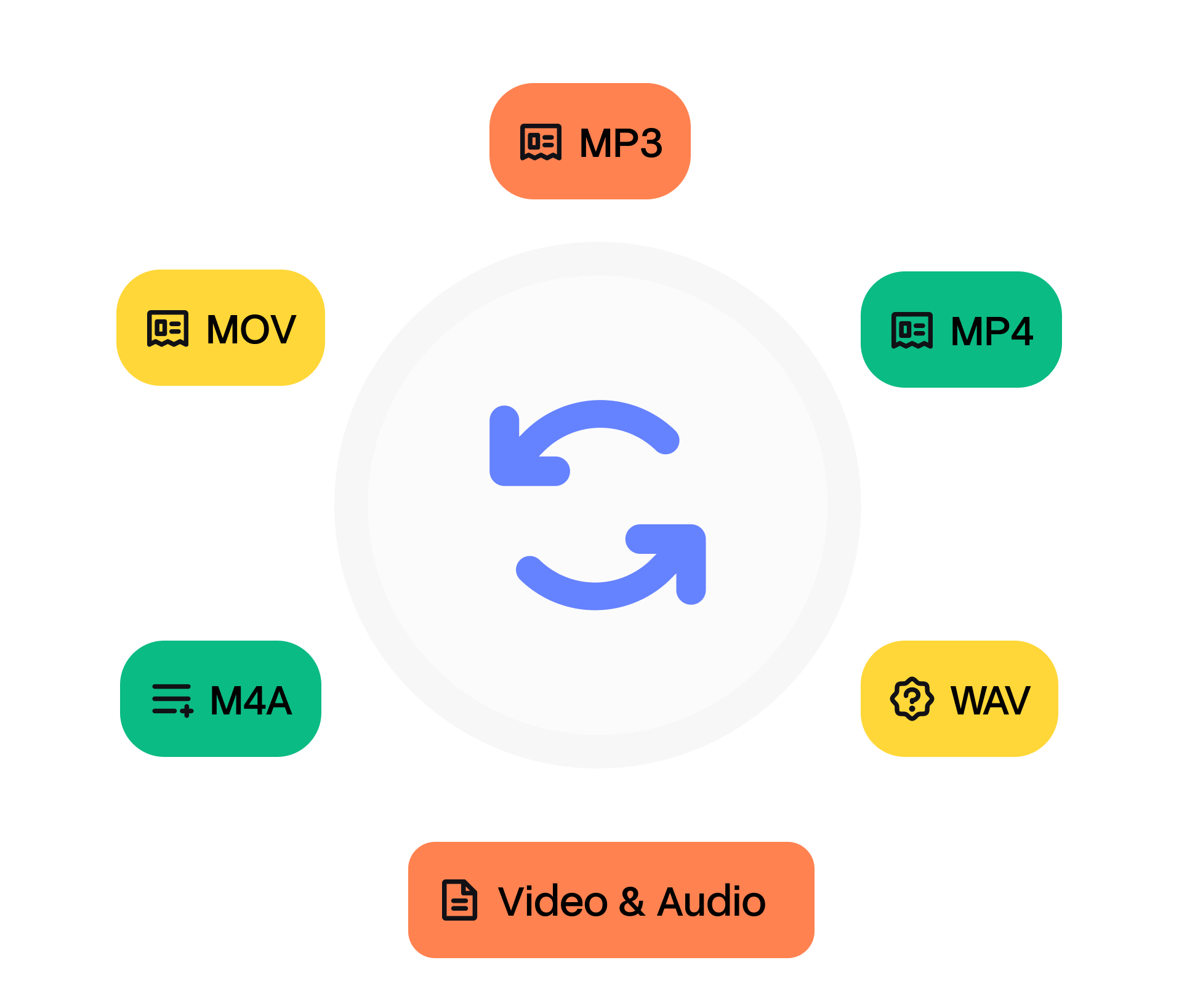
Carga una grabación que ya tengas o pega un enlace público directo al archivo de audio. También puedes elegir otro formato compatible con el navegador.
Corrige el texto en la misma página
Busca palabras, edita párrafos y revisa nombres o términos técnicos antes de copiar o descargar el resultado.
Escucha una frase cuando lo necesites
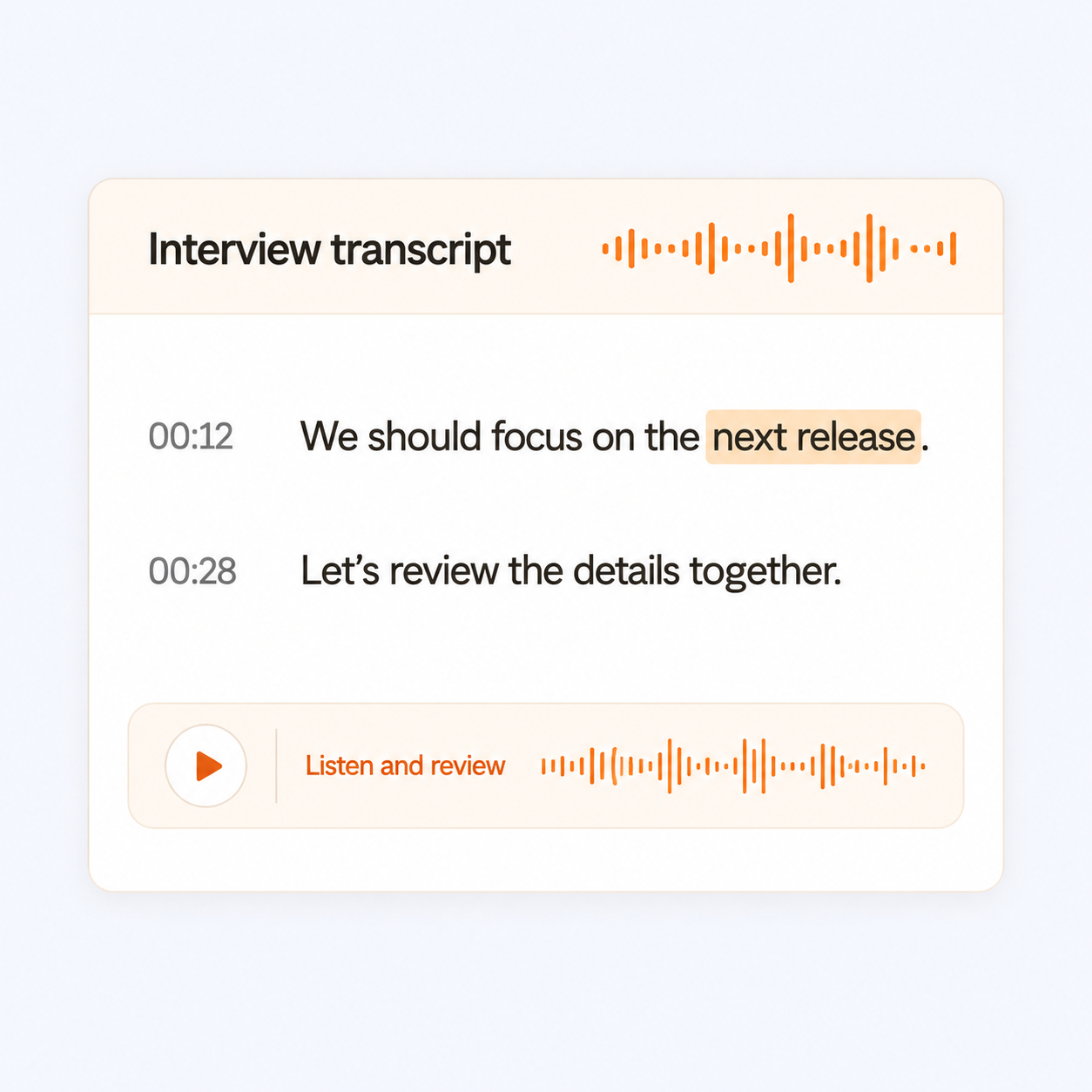
Abre el momento correspondiente desde la marca de tiempo para comparar el texto con la grabación original.
Elige el formato de salida
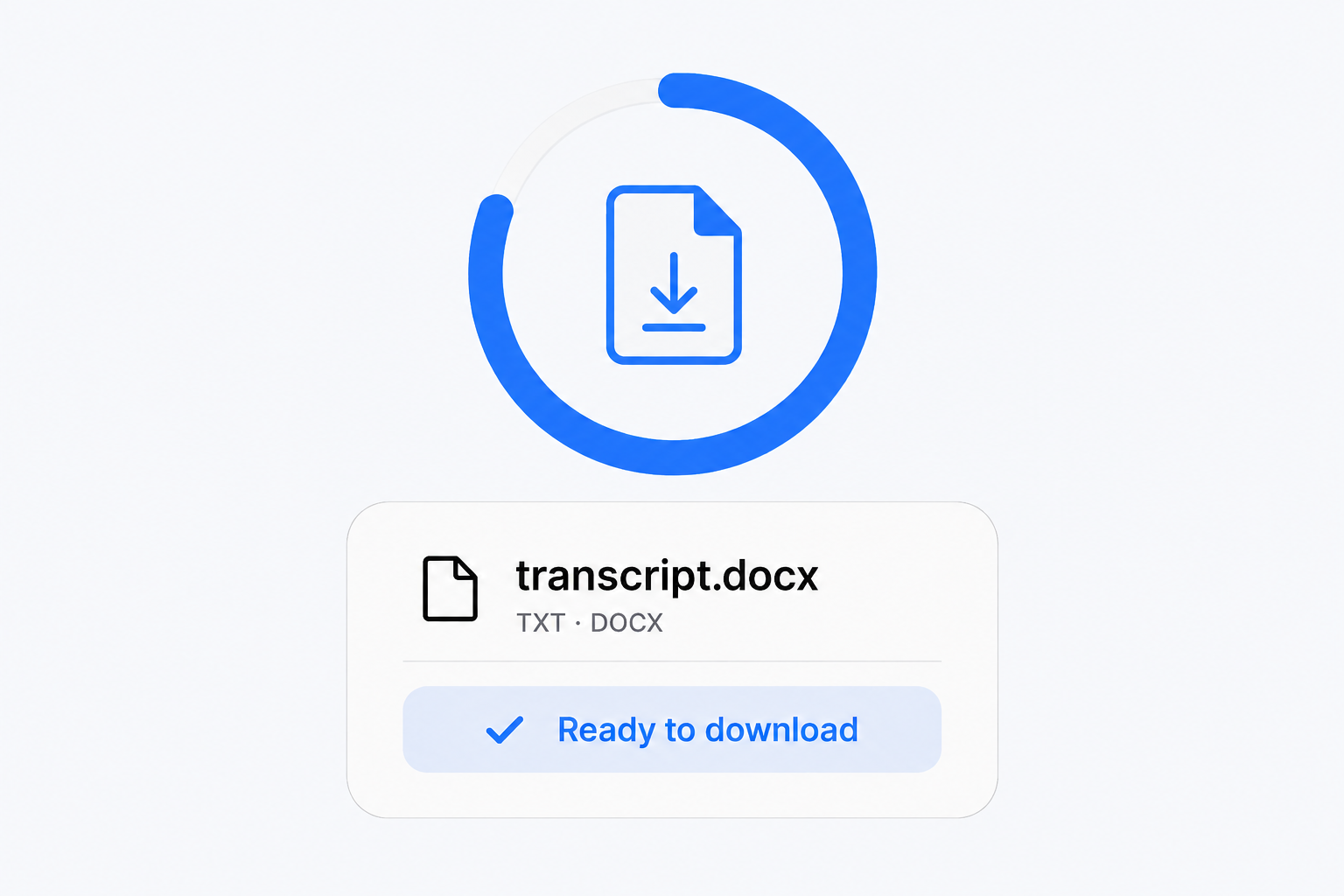
Descarga el texto corregido como TXT o DOCX, o crea subtítulos SRT y VTT. JSON y la copia del texto también están disponibles.
Transcripción con OpenAI Whisper
Whisper Web usa OpenAI Whisper para reconocer el habla. Los archivos gratuitos se procesan localmente en el navegador; Pro usa procesamiento en la nube para grabaciones más largas, cargas por lotes e historial guardado.
Un flujo que se adapta a tu grabación
El tiempo depende de la duración del archivo, el modelo elegido, el navegador y el dispositivo. Mantén abierta la pestaña mientras se muestra el progreso y revisa siempre el resultado antes de usarlo.
Elige el idioma hablado
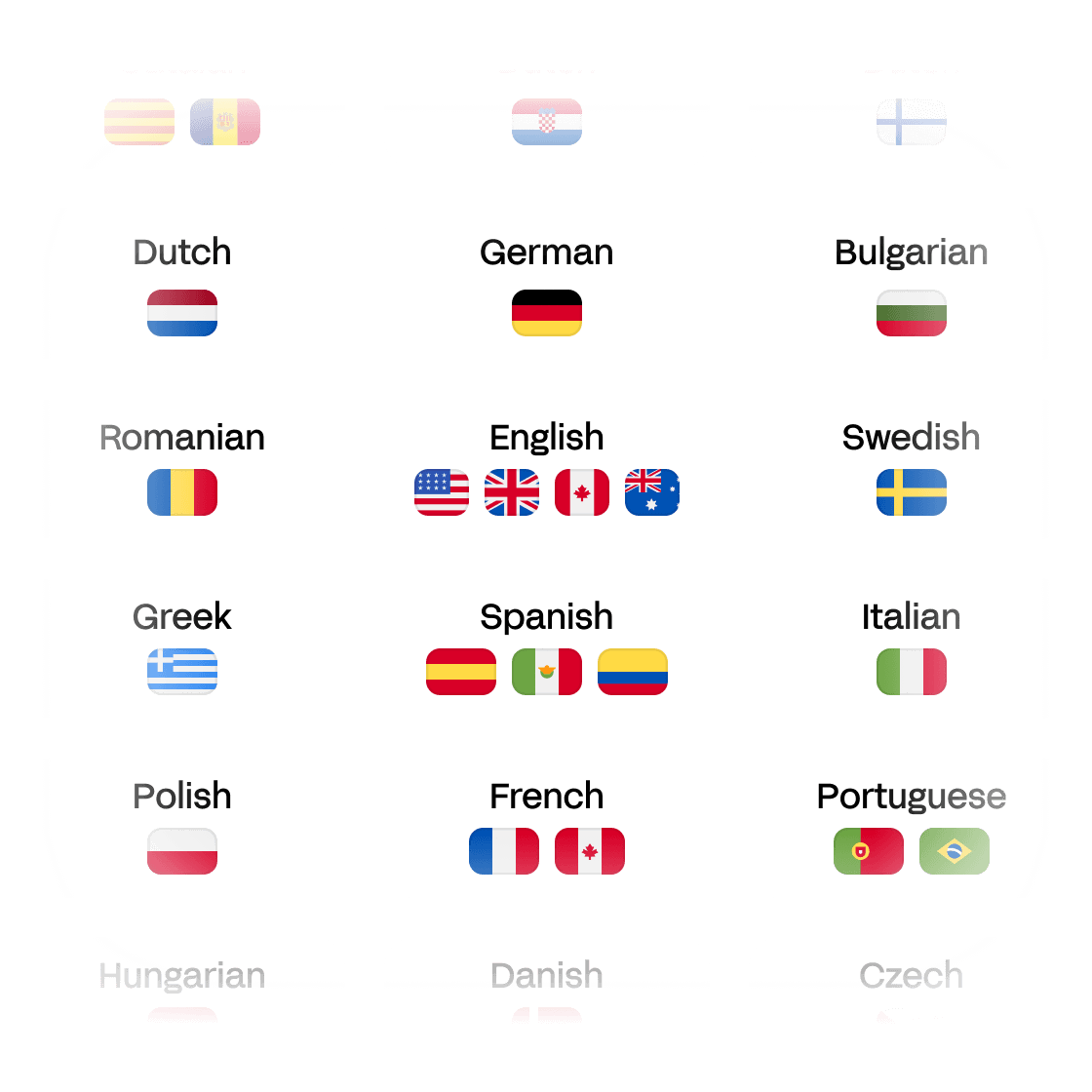
Puedes seleccionar el idioma de la grabación o usar la detección automática. Whisper Web admite 99 idiomas; el resultado debe revisarse especialmente cuando hay ruido, acentos marcados o varias voces a la vez.
Quién puede aprovechar una transcripción de audio
Preguntas frecuentes
¿Cómo convierto un archivo OPUS a texto?
Selecciona tu grabación OPUS o pega un enlace público directo, elige el idioma hablado y comienza la transcripción. Whisper Web crea texto editable para que lo revises junto al audio y luego lo copies o descargues.
¿Puedo transcribir OPUS gratis?
Sí. Puedes procesar gratis en el navegador archivos de hasta 20 minutos y 200 MB cada uno, sin registro ni tarjeta. Pro usa la nube para archivos más largos, cargas por lotes e historial guardado.
¿Para qué tipo de grabaciones sirve OPUS?
OPUS puede ser útil para chats de voz, audio web y transmisiones en streaming. OPUS se usa en chats de voz, audio web y streaming; la compatibilidad depende del contenedor y de que el navegador pueda decodificar el códec. El resultado depende de la calidad de la grabación, del idioma y del ruido de fondo.
¿Tengo que convertir OPUS a MP3 antes de transcribirlo?
No necesariamente. Prueba primero con el archivo original; Si el navegador no puede decodificar el códec o el contenedor, exporta una copia en WAV o MP3. Cambiar solo la extensión no convierte el audio.
¿Qué debo comprobar si no se abre mi archivo OPUS?
La transcripción local necesita que el navegador pueda decodificar el audio. OPUS se usa en chats de voz, audio web y streaming; la compatibilidad depende del contenedor y de que el navegador pueda decodificar el códec. Si no se puede leer, exporta una copia estándar en WAV o MP3 y vuelve a intentarlo.
¿Qué tan precisa es la transcripción de OPUS?
La calidad depende del idioma, la claridad de la voz, el modelo y la grabación, no solo del formato OPUS. Reproduce las partes dudosas y comprueba nombres, cifras y citas antes de compartir el texto.
¿Puedo editar el texto de una transcripción OPUS?
Sí. Busca palabras, edita párrafos y abre las marcas de tiempo para escuchar de nuevo la grabación. Tus correcciones se mantienen al copiar o descargar el resultado mientras la pestaña siga abierta.
¿Puedo convertir OPUS a Word, TXT o subtítulos?
Sí. Descarga el texto corregido como DOCX o TXT, exporta subtítulos SRT o VTT y usa JSON o la copia del texto cuando lo necesites. Las exportaciones contienen la transcripción editada.
¿Puedo importar OPUS desde un enlace?
Sí, si la URL apunta directamente a un archivo de audio público que el navegador pueda abrir. Una página privada para compartir archivos no es un enlace directo; si falla, descarga una grabación que tengas derecho a usar y selecciónala desde tu dispositivo.
¿Mi grabación OPUS se procesa en mi dispositivo?
La transcripción gratuita se procesa localmente en tu navegador. Pro sube el audio para procesarlo en la nube y conservar el historial; descarga o copia el resultado local antes de cerrar la pestaña.