Konwersja OPUS na tekst
Zamień nagrania OPUS z czatów głosowych, dźwięku internetowego i streamingu na edytowalny tekst. Prześlij plik lub wklej publiczny bezpośredni link, sprawdź transkrypcję i pobierz TXT, DOCX albo napisy. Bezpłatnie do 20 minut i 200 MB na plik, bez rejestracji.
Pro korzysta z przetwarzania w chmurze dla dłuższych plików, przesyłania wsadowego i zapisanej historii. Obsługuje MP3, WAV, M4A, AAC, FLAC, OGG, OPUS i WebM oraz eksport do TXT, DOCX, SRT, VTT i JSON.Pro korzysta z przetwarzania w chmurze dla dłuższych plików, przesyłania wsadowego i zapisanej historii. Obsługuje MP3, WAV, M4A, AAC, FLAC, OGG, OPUS i WebM oraz eksport do TXT, DOCX, SRT, VTT i JSON.Przetwarzanie Pro w chmurzeJak przekonwertować plik OPUS na tekst?
-
Krok 1
1. Prześlij nagranie OPUS
Wybierz lub przeciągnij plik OPUS, albo wklej publiczny bezpośredni link do pliku audio. OPUS jest często używany w czatach głosowych, dźwięku internetowym i streamingu; zgodność zależy od kontenera oraz od tego, czy przeglądarka potrafi zdekodować kodek. Nie musisz nagrywać go ponownie przez mikrofon.
-
Krok 2
2. Wybierz język i rozpocznij transkrypcję
Wybierz język nagrania albo użyj automatycznego rozpoznawania, a następnie rozpocznij transkrypcję. Bezpłatne przetwarzanie działa w przeglądarce dla plików do 20 minut i 200 MB; Pro korzysta z chmury przy dłuższych nagraniach.
-
Krok 3
3. Sprawdź i wyeksportuj tekst
Odsłuchaj miejsca oznaczone czasem i popraw nazwiska, liczby lub niejasne zdania. Pobierz TXT albo DOCX, wyeksportuj napisy SRT i VTT lub skopiuj tekst i zapisz także JSON.
Dlaczego warto używać Whisper Web do konwersji OPUS na tekst
Zacznij od pliku OPUS
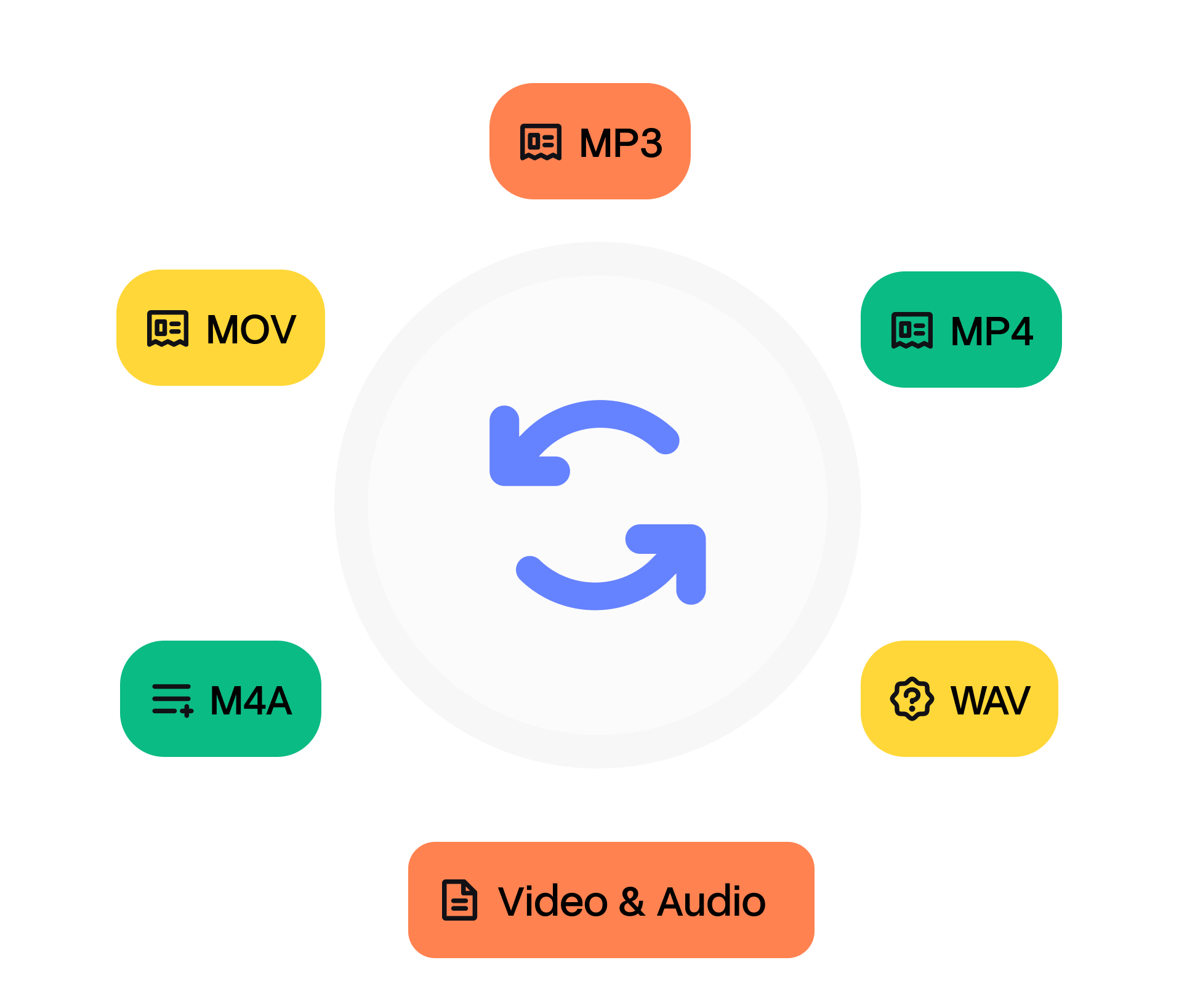
Wybierz istniejące nagranie albo wklej publiczny bezpośredni link do pliku audio. Możesz też użyć innego formatu obsługiwanego przez przeglądarkę.
Edytuj tekst na tej samej stronie
Wyszukuj słowa, edytuj akapity oraz sprawdzaj nazwy i terminy przed skopiowaniem lub pobraniem wyniku.
Odsłuchaj wybrane zdanie
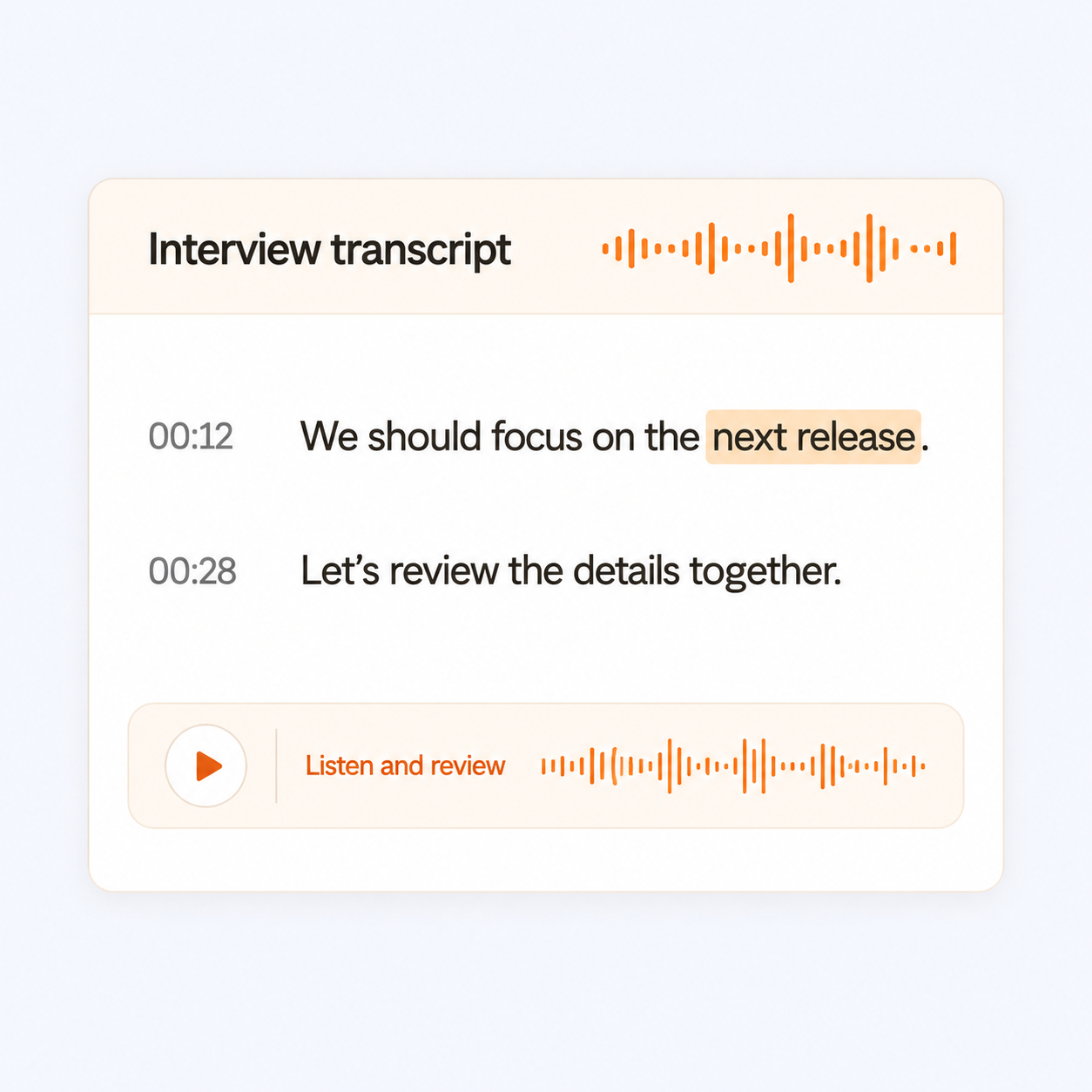
Otwórz miejsce wskazane przez znacznik czasu, aby porównać tekst z oryginalnym nagraniem.
Wybierz format wyjściowy
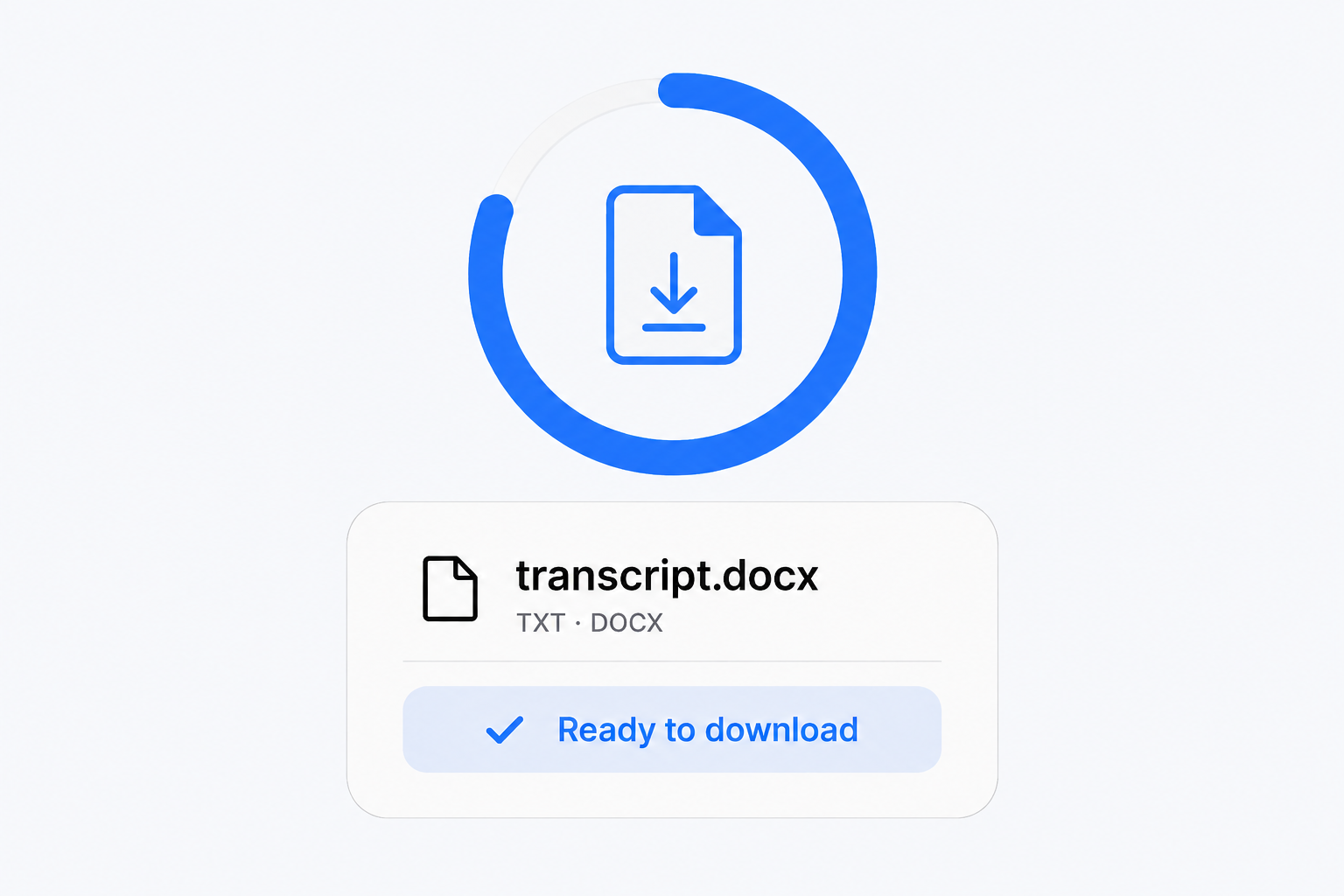
Pobierz poprawiony tekst jako TXT lub DOCX albo utwórz napisy SRT i VTT. Dostępne są także JSON i kopiowanie tekstu.
Transkrypcja z OpenAI Whisper
Whisper Web używa OpenAI Whisper do rozpoznawania mowy. Darmowe pliki są przetwarzane lokalnie w przeglądarce, a Pro korzysta z chmury przy dłuższych nagraniach, przesyłaniu wsadowym i zapisanej historii.
Przepływ pracy dopasowany do nagrania
Czas przetwarzania zależy od długości pliku, wybranego modelu, przeglądarki i urządzenia. Pozostaw kartę otwartą, obserwuj postęp i zawsze sprawdź wynik przed użyciem.
Wybierz język nagrania
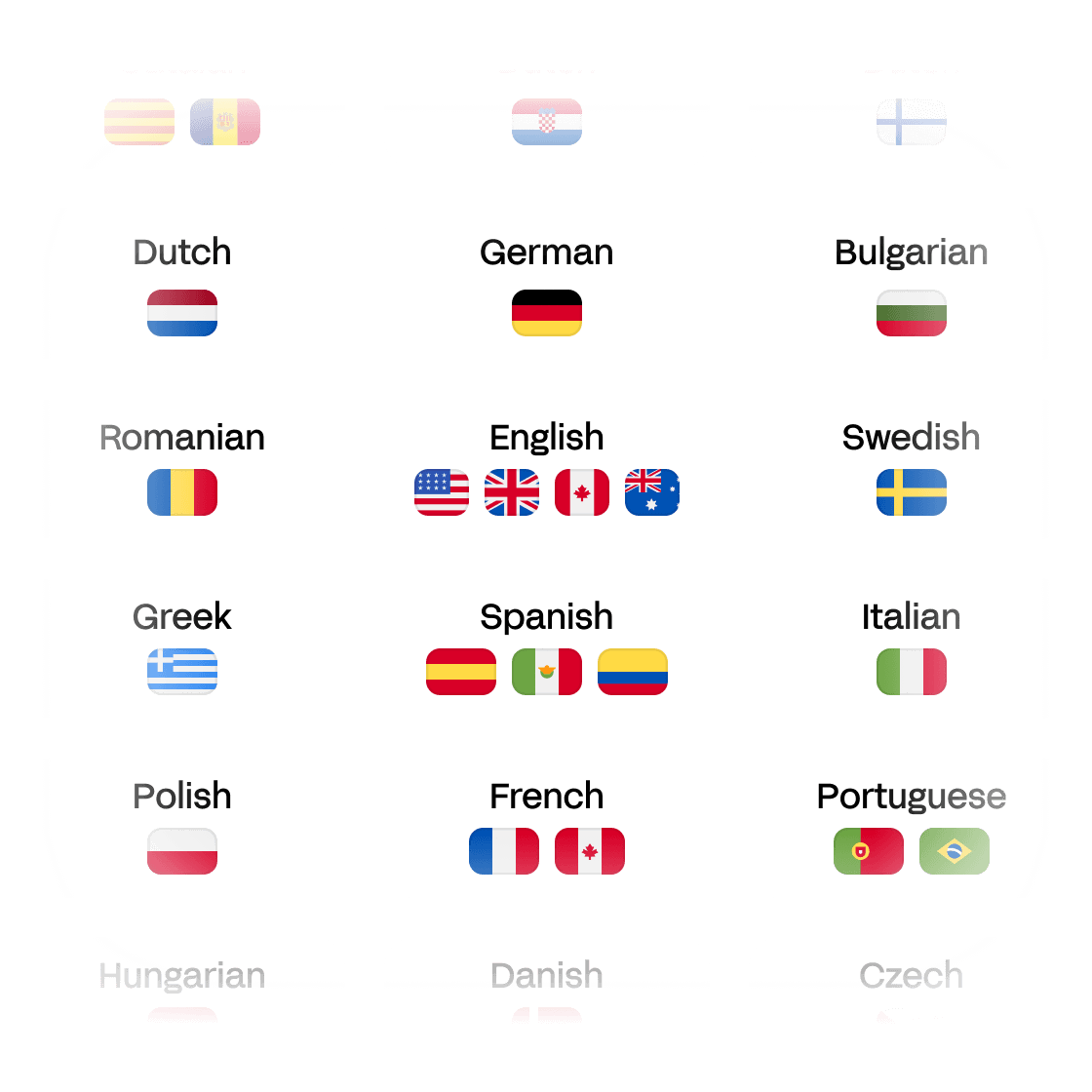
Wybierz język mówiony albo użyj automatycznego rozpoznawania. Whisper Web obsługuje 99 języków; sprawdź tekst szczególnie dokładnie przy hałasie, silnym akcencie lub nakładających się głosach.
Kto może korzystać z transkrypcji audio
Najczęściej zadawane pytania
Jak przekonwertować plik OPUS na tekst?
Wybierz nagranie OPUS albo wklej publiczny bezpośredni link, wybierz język mówiony i rozpocznij transkrypcję. Whisper Web tworzy edytowalny tekst, który można sprawdzić obok nagrania, a następnie skopiować lub pobrać.
Czy mogę bezpłatnie transkrybować OPUS?
Tak. W przeglądarce możesz bezpłatnie przetwarzać pliki do 20 minut i 200 MB każdy, bez rejestracji i karty płatniczej. Pro korzysta z chmury przy dłuższych plikach, przesyłaniu wsadowym i zapisanej historii.
Do jakich nagrań nadaje się OPUS?
OPUS sprawdzi się przy czatów głosowych, dźwięku internetowego i streamingu. OPUS jest często używany w czatach głosowych, dźwięku internetowym i streamingu; zgodność zależy od kontenera oraz od tego, czy przeglądarka potrafi zdekodować kodek. Wynik zależy także od jakości nagrania, języka i hałasu w tle.
Czy muszę najpierw przekonwertować OPUS do MP3?
Niekoniecznie. Najpierw wypróbuj oryginalny plik; Jeśli przeglądarka nie potrafi zdekodować kodeka lub kontenera, wyeksportuj kopię WAV albo MP3. Sama zmiana rozszerzenia nie konwertuje dźwięku.
Co sprawdzić, jeśli plik OPUS się nie otwiera?
Przetwarzanie lokalne wymaga, aby przeglądarka mogła odczytać dźwięk. OPUS jest często używany w czatach głosowych, dźwięku internetowym i streamingu; zgodność zależy od kontenera oraz od tego, czy przeglądarka potrafi zdekodować kodek. Jeśli plik nie jest odczytywany, wyeksportuj standardową kopię WAV albo MP3 i spróbuj ponownie.
Jak dokładna jest transkrypcja OPUS?
Jakość zależy od języka, wyraźności mowy, modelu i nagrania, a nie tylko od formatu OPUS. Odsłuchaj niepewne fragmenty i sprawdź nazwiska, liczby oraz cytaty przed udostępnieniem tekstu.
Czy mogę edytować transkrypcję OPUS?
Tak. Wyszukuj słowa, edytuj akapity i otwieraj znaczniki czasu, aby ponownie odsłuchać nagranie. Poprawki zostaną uwzględnione przy kopiowaniu lub pobieraniu wyniku, dopóki karta pozostaje otwarta.
Czy mogę zapisać OPUS jako Word, TXT lub napisy?
Tak. Pobierz poprawiony tekst jako DOCX lub TXT, wyeksportuj napisy SRT albo VTT i użyj JSON lub kopiowania tekstu, gdy tego potrzebujesz. Pliki wyjściowe zawierają edytowaną transkrypcję.
Czy mogę zaimportować OPUS z linku?
Tak, jeśli adres URL prowadzi bezpośrednio do publicznego pliku audio, który może otworzyć przeglądarka. Prywatna strona udostępniania nie jest bezpośrednim linkiem do pliku; jeśli import się nie uda, pobierz nagranie, którego możesz użyć, i wybierz je na urządzeniu.
Czy nagranie OPUS jest przetwarzane na moim urządzeniu?
Bezpłatna transkrypcja jest przetwarzana lokalnie w przeglądarce. Pro przesyła audio do chmury w celu przetwarzania i zapisania historii; przed zamknięciem karty skopiuj lub pobierz lokalny wynik.