Convertire OPUS in testo
Trasforma registrazioni OPUS di chat vocali, audio web e streaming in testo modificabile. Carica il file o incolla un link pubblico diretto, controlla la trascrizione e scarica TXT, DOCX o sottotitoli. Gratis fino a 20 minuti e 200 MB per file, senza registrazione.
Pro usa l'elaborazione cloud per file più lunghi, caricamenti in batch e cronologia salvata. Supporta MP3, WAV, M4A, AAC, FLAC, OGG, OPUS e WebM e permette di esportare TXT, DOCX, SRT, VTT e JSON.Pro usa l'elaborazione cloud per file più lunghi, caricamenti in batch e cronologia salvata. Supporta MP3, WAV, M4A, AAC, FLAC, OGG, OPUS e WebM e permette di esportare TXT, DOCX, SRT, VTT e JSON.Elaborazione Pro nel cloudCome posso convertire un file OPUS in testo?
-
Passaggio 1
1. Carica la registrazione OPUS
Seleziona o trascina un file OPUS, oppure incolla un link pubblico diretto al file audio. OPUS è comune nelle chat vocali, nell'audio web e nello streaming; la compatibilità dipende dal contenitore e dal fatto che il browser riesca a decodificare il codec. Non serve registrare di nuovo con il microfono.
-
Passaggio 2
2. Scegli la lingua e trascrivi
Scegli la lingua parlata o usa il rilevamento automatico, quindi avvia la trascrizione. L'elaborazione gratuita funziona nel browser per file fino a 20 minuti e 200 MB; Pro usa il cloud per registrazioni più lunghe.
-
Passaggio 3
3. Controlla ed esporta il testo
Riascolta i punti indicati dai timestamp e correggi nomi, numeri o frasi poco chiare. Scarica TXT o DOCX, esporta sottotitoli SRT e VTT oppure copia il testo e salva anche un JSON.
Perché usare Whisper Web per convertire OPUS in testo
Inizia dal tuo file OPUS
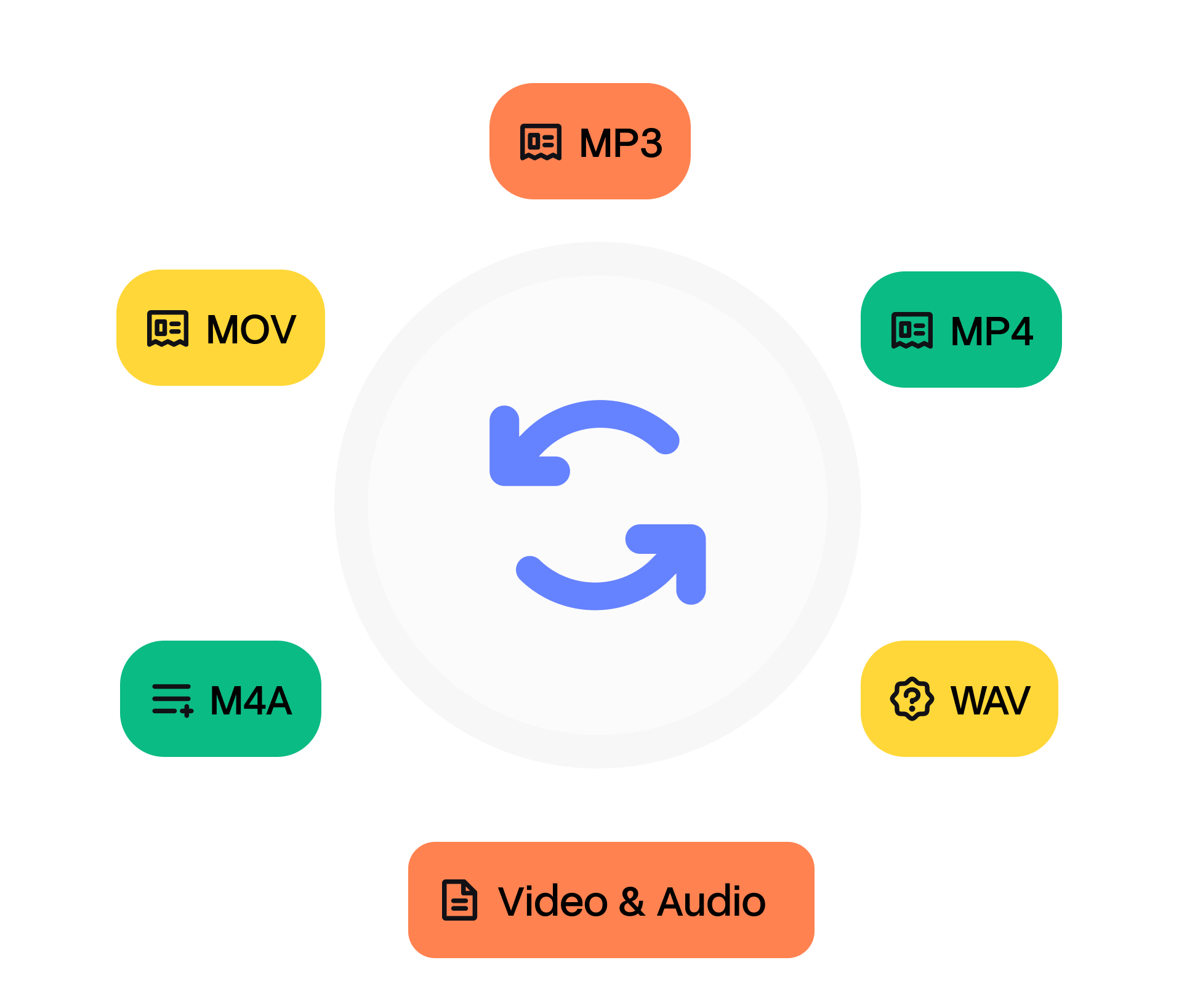
Scegli una registrazione esistente o incolla un link pubblico diretto al file audio. Puoi anche provare un altro formato supportato dal browser.
Correggi il testo nella stessa pagina
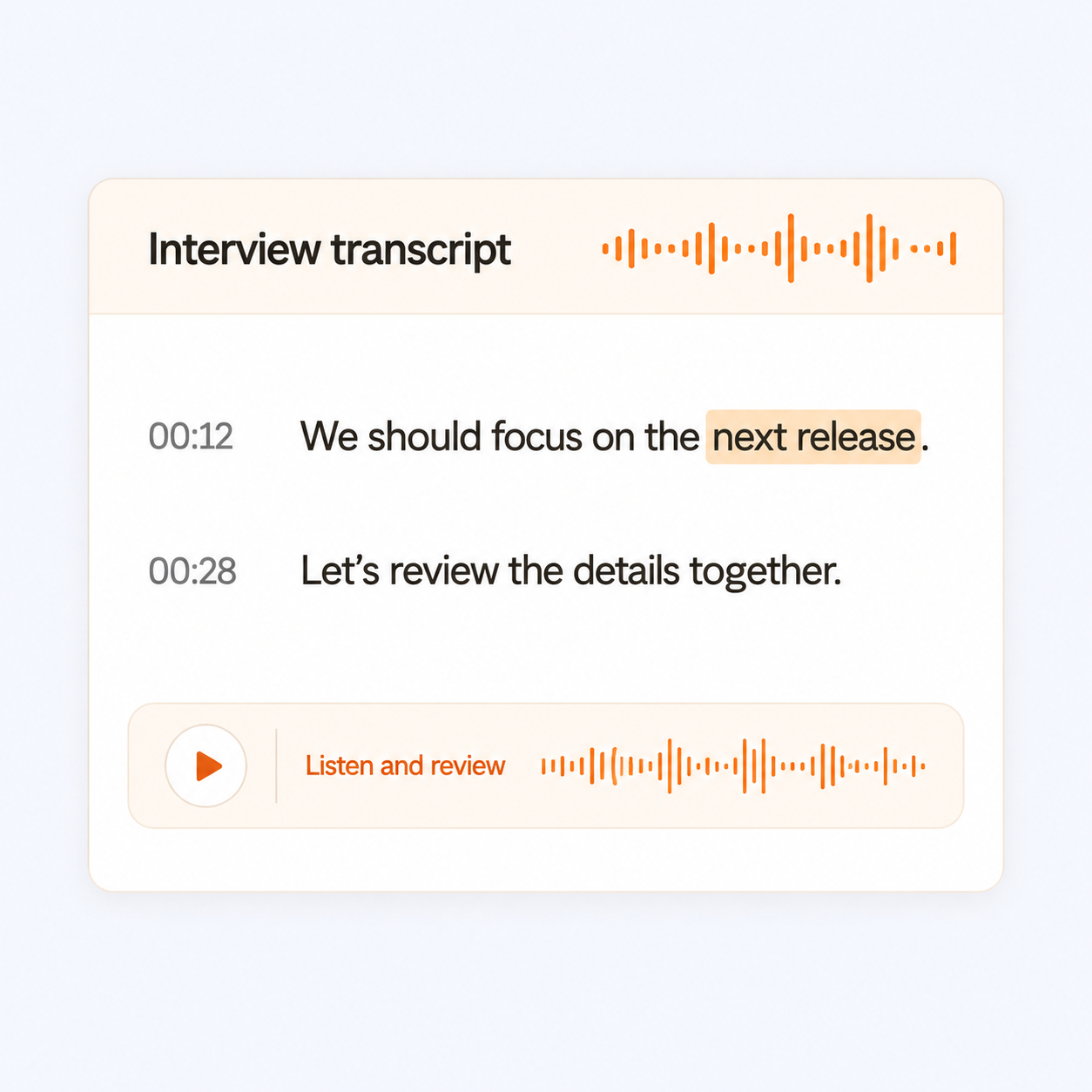
Cerca parole, modifica i paragrafi e controlla nomi o termini tecnici prima di copiare o scaricare il risultato.
Riascolta una frase quando serve
Apri il punto indicato dal timestamp per confrontare il testo con la registrazione originale.
Scegli il formato di esportazione
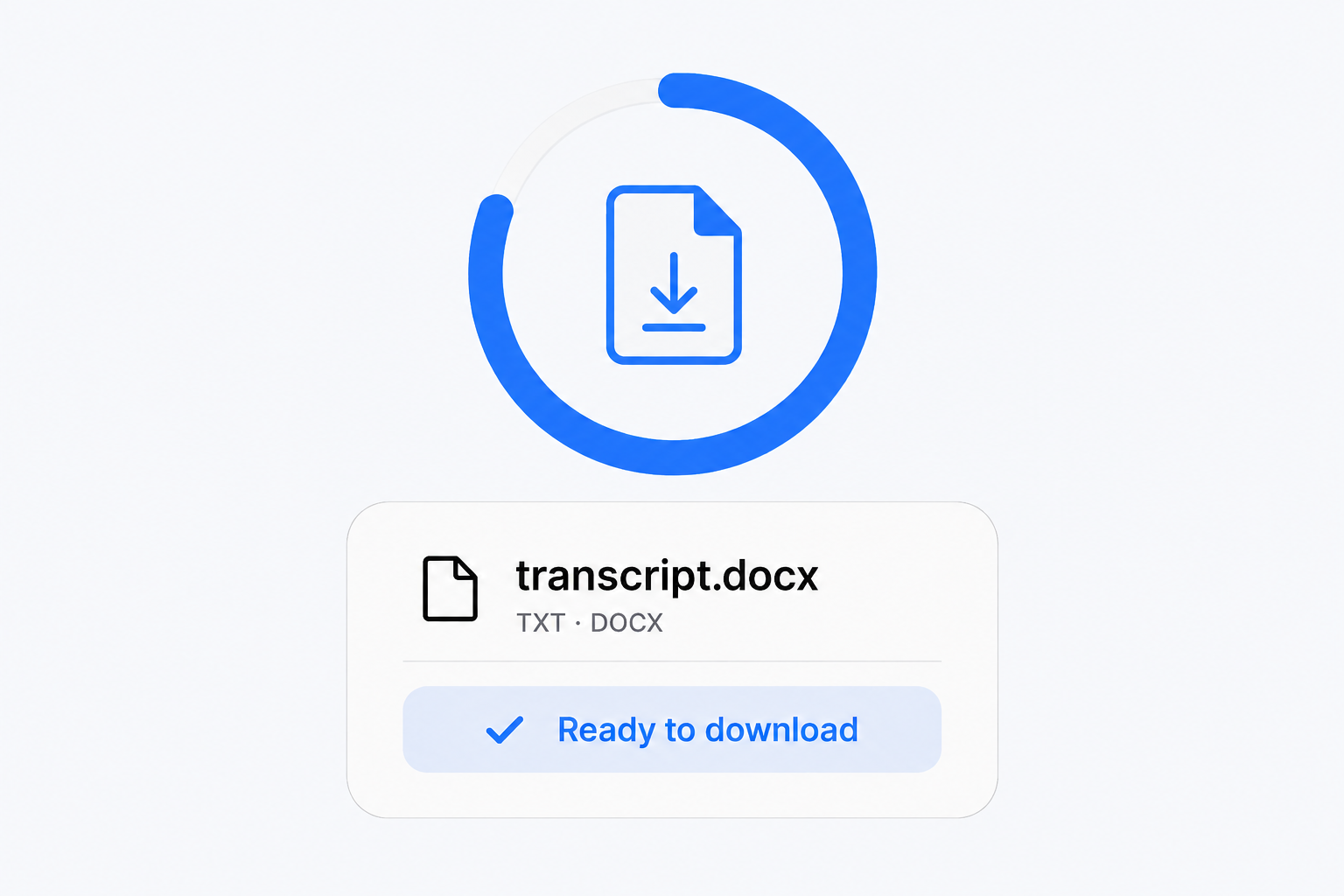
Scarica il testo corretto come TXT o DOCX oppure crea sottotitoli SRT e VTT. Sono disponibili anche JSON e la copia del testo.
Trascrizione con OpenAI Whisper
Whisper Web usa OpenAI Whisper per riconoscere il parlato. I file gratuiti vengono elaborati localmente nel browser; Pro usa l'elaborazione cloud per registrazioni più lunghe, caricamenti in batch e cronologia salvata.
Un flusso adatto alla tua registrazione
La durata dipende dalla lunghezza del file, dal modello scelto, dal browser e dal dispositivo. Lascia aperta la scheda mentre visualizzi l'avanzamento e controlla sempre il risultato prima di usarlo.
Scegli la lingua parlata
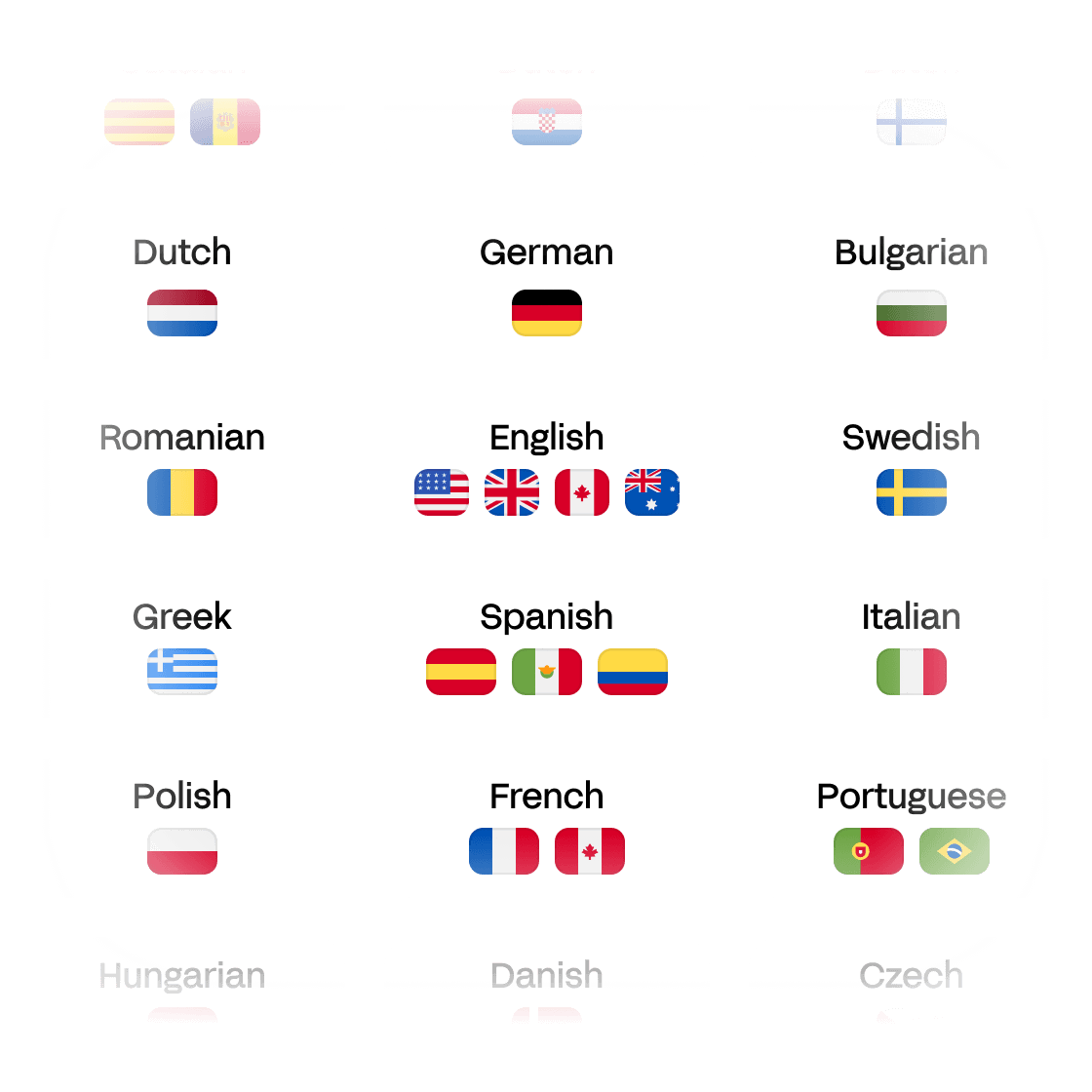
Seleziona la lingua della registrazione oppure usa il rilevamento automatico. Whisper Web supporta più di 98 lingue; controlla con attenzione il testo quando ci sono rumori, accenti marcati o più voci sovrapposte.
Chi può usare una trascrizione audio
Domande frequenti
Come posso convertire un file OPUS in testo?
Seleziona la registrazione OPUS o incolla un link pubblico diretto, scegli la lingua parlata e avvia la trascrizione. Whisper Web crea testo modificabile da controllare insieme all'audio, che puoi poi copiare o scaricare.
Posso trascrivere OPUS gratis?
Sì. Puoi elaborare gratuitamente nel browser file fino a 20 minuti e 200 MB ciascuno, senza registrazione né carta. Pro usa il cloud per file più lunghi, caricamenti in batch e cronologia salvata.
Per quali registrazioni è utile OPUS?
OPUS può essere utile per chat vocali, audio web e trasmissioni in streaming. OPUS è comune nelle chat vocali, nell'audio web e nello streaming; la compatibilità dipende dal contenitore e dal fatto che il browser riesca a decodificare il codec. Il risultato dipende dalla qualità della registrazione, dalla lingua e dal rumore di fondo.
Devo convertire OPUS in MP3 prima di trascriverlo?
Non necessariamente. Prova prima il file originale; Se il browser non riesce a decodificare il codec o il contenitore, esporta una copia WAV o MP3. Cambiare solo l'estensione non converte l'audio.
Cosa devo controllare se il file OPUS non si apre?
La trascrizione locale richiede che il browser riesca a decodificare l'audio. OPUS è comune nelle chat vocali, nell'audio web e nello streaming; la compatibilità dipende dal contenitore e dal fatto che il browser riesca a decodificare il codec. Se non viene letto, esporta una copia standard in WAV o MP3 e riprova.
Quanto è accurata la trascrizione OPUS?
La qualità dipende dalla lingua, dalla chiarezza della voce, dal modello e dalla registrazione, non solo dal formato OPUS. Riascolta i passaggi incerti e controlla nomi, numeri e citazioni prima di condividere il testo.
Posso modificare il testo di una trascrizione OPUS?
Sì. Cerca le parole, modifica i paragrafi e apri i timestamp per riascoltare la registrazione. Le correzioni restano nel risultato quando lo copi o lo scarichi finché la scheda è aperta.
Posso convertire OPUS in Word, TXT o sottotitoli?
Sì. Scarica il testo corretto come DOCX o TXT, esporta sottotitoli SRT o VTT e usa JSON oppure la copia del testo quando serve. I file esportati contengono la trascrizione modificata.
Posso importare OPUS da un link?
Sì, se l'URL punta direttamente a un file audio pubblico accessibile dal browser. Una pagina privata di condivisione non è un link diretto; se l'importazione non riesce, scarica una registrazione che hai il diritto di usare e selezionala dal dispositivo.
La mia registrazione OPUS viene elaborata sul dispositivo?
La trascrizione gratuita viene elaborata localmente nel browser. Pro carica l'audio per l'elaborazione cloud e la cronologia salvata; copia o scarica il risultato locale prima di chiudere la scheda.